Rendere GNOME Shell simile ad Unity: Ecco le mie estensioni preferite
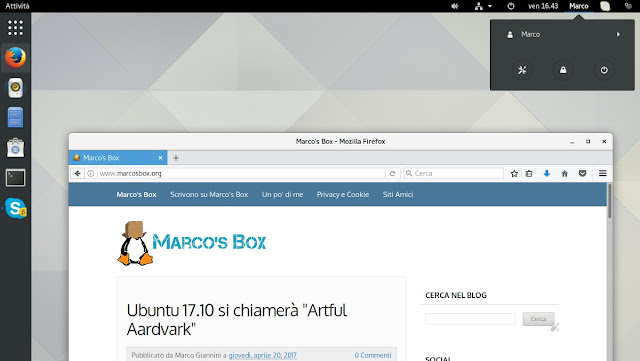
| Il mio setup di GNOME Shell |
Unity è morto e Ubuntu, a partire da Ubuntu 17.10, si fonderà con Ubuntu GNOME in una unica distro avente GNOME Shell come desktop environment predefinito.
Attualmente non si sa ancora se il team di Canonical deciderà di darci una Shell pura o se realizzerà delle estensioni apposta per rendere il look di GNOME Shell più affine a quello che abbiamo avuto modo di apprezzare con Unity.
Nel mentre molti di voi, me compreso, si sono messi alla ricerca del giusto mix di estensioni di GNOME Shell per riprodurre il flusso di lavoro di Unity.
Quella che vedrete di seguito è la mia combinazione, frutto dell’esperienza personale e di qualche dritta come quella che mi è stata data da Hombre Maledicto.
Ecco le estensioni che ho usato per rendere la mia Ubuntu GNOME 17.04 simile a Unity (o almeno ci ho provato):
| Extend Panel Menu |
Extend Panel Menu – Questa estensione sposta l’accensione/spegnimento, le impostazioni di rete, il controllo del volume, il nome utente, la data e l’area di notifica nella parte in alto a destra del pannello superiore.
Questa estensione non ha impostazioni da modificare quindi una volta aggiunta e attivata farà da sola tutta la magia.
 |
| TopIcons Plus |
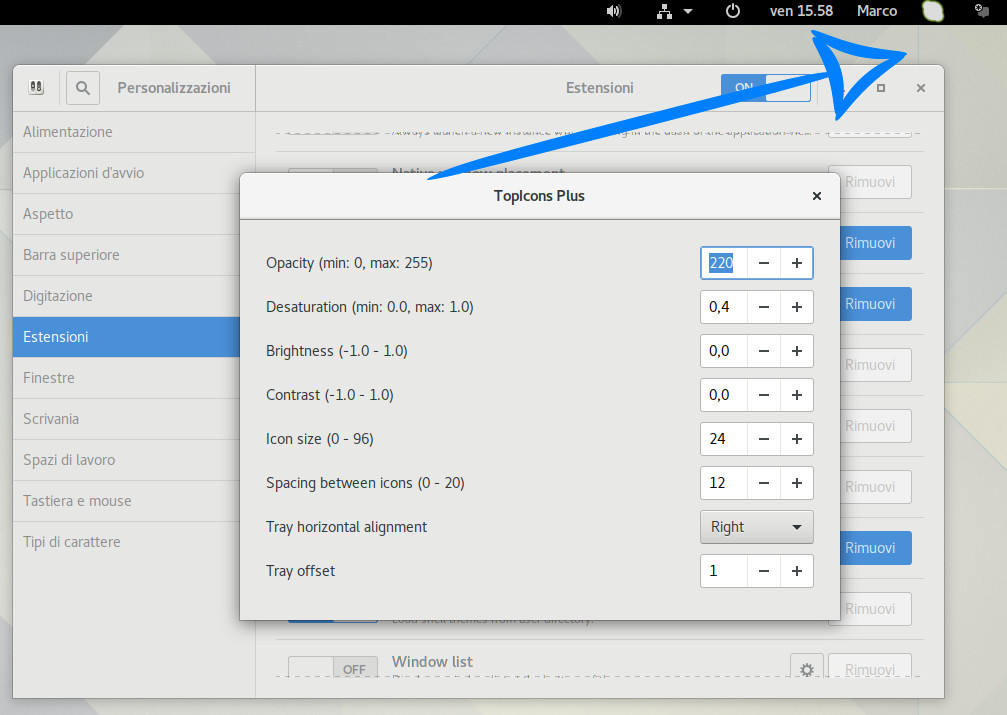
TopIcons Plus – Questa estensione consente di spostare la tray di GNOME Shell (che per impostazione predefinita si trova in basso a sinistra) in alto a destra nel pannello superiore. Questa estensione è utilissima per applicazioni come Skype.
Come potete vedere dallo screenshot in alto a destra sono diverse le voci che possiamo personalizzare. Personalmente ho lasciato il default on alto a destra.
 |
| Panel OSD |
Panel OSD – Questa estensione consente di personalizzare la posizione del popup delle notifiche. Nelle opzioni è possibile modificare sia la posizione orizzontale che verticale. Personalmente ho solo impostato a 100 l’offset orizzontale per spostare il popup di notifica completamente a destra.
[youtube https://www.youtube.com/watch?v=nBbZrUzQByg]
Better Volume Indicator – Questa estensione consente di alzare e abbassare il volume scrollando con il mouse sull’indicatore del pannello. Vi ho realizzato un video che illustra il funzionamento perché non so fare le gif 😀
 |
| Dash to Dock |
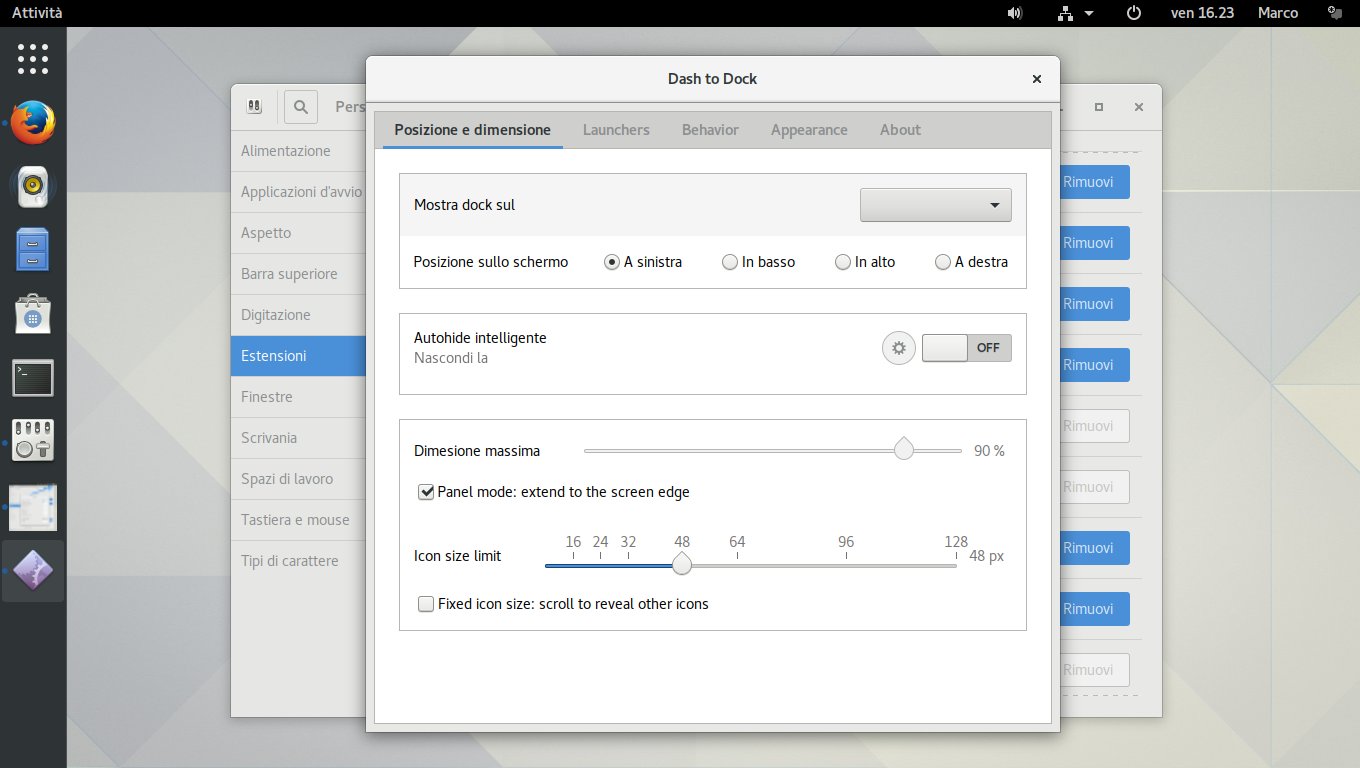
Dash to Dock – Questa è l’estensione più importante di tutto il processo di Unifycazione. L’estensione Dash to Dock consente di avere una dock fissa con i collegamenti alle applicazioni e di posizionarla dove più ci aggrada.
I miei settaggi prevedono:
- In Posizione e dimensione:
- Panel mode: extended to the screen edge
- Posizione sullo schermo: a sinistra
- In Launchers:
- Move the applications button at the beginning of the dock
- In Appearance:
- Use built-in theme
Visited 23 times, 1 visit(s) today
Se vuoi sostenermi, puoi farlo acquistando qualsiasi cosa dai diversi link di affiliazione che ho nel mio sito o partendo da qui oppure alcune di queste distribuzioni GNU/Linux che sono disponibili sul mio negozio online, quelle mancanti possono essere comunque richieste.
Se ti senti generoso, puoi anche donarmi solo 1€ o più se vuoi con PayPal e aiutarmi a continuare a pubblicare più contenuti come questo. Grazie!
Hai dubbi o problemi? Ti aiutiamo noi!
Se vuoi rimanere sempre aggiornato, iscriviti al nostro canale Telegram.Se vuoi ricevere supporto per qualsiasi dubbio o problema, iscriviti alla nostra community Facebook o gruppo Telegram.
Cosa ne pensi? Fateci sapere i vostri pensieri nei commenti qui sotto.
Ti piace quello che leggi? Per favore condividilo con gli altri.

Scopri le ultime offerte per dischi ssd su 

Scopri le ultime offerte per memorie RAM DDR su
Scopri le ultime offerte per Chromebook su
Scopri le ultime offerte per Raspberry su